Système de design GCDémarrerAperçu des modèles de pagePage de baseAperçu des composantsAlerteAvisBarre de navigation latéraleBarre de navigation supérieureBascule de langueBoutonBoutons radioCarteCases à cocherChamp de dateChamp de saisieChemin de navigationConteneurDate de modificationDétailsEn-têteGrilleIcôneIndicateur d'étapeJeu de champsLienMasquage accessibleMenu thématiqueMessage d'erreurPaginationPied de pageRechercheRésumé des erreursSélectionSignatureTableauTéléverseur de fichiersTexteTitreZone de texteAperçu des raccourcis CSSRéinitialisation des stylesMise en page réactiveÉtatDimensionnement de la boîteDimensionnement du conteneurAffichageDébordementPositionVisibilitéPoliceFamille de policeTaille de policeStyle de policeÉpaisseur de policeHauteur de ligneCouleur de lienTaille de lienDécoration de texte de lienStyle de listeAlignement de texteCouleur de texteDébordement de texteTransformation de texteSaut de motMargeMarge intérieureAlignement de contenuAlignement des élémentsAlignement individuelÉlément flexibleDirection de l’élément flexibleÉlargissement de l’élément flexibleRétrécissement de l’élément flexibleHabillage de l’élément flexibleDégagementColonnes de grilleLignes de grilleJustification de contenuJustification des élémentsJustification individuelleOrdreAgencement de contenuAgencement des élémentsAgencement individuelCouleur de l'arrière-planCouleur de la bordureRayon de la bordureStyle de la bordureLargeur de la bordureNoms des icônesTaille de l'icôneImageCurseurÉvénements de pointeurTransitionAperçu des stylesUnités de styleCouleurEspacementTypographieNous contacterS'impliquerTrouvez une démo
Tableau <gcds-table>
Autres noms : tableau de données.Un tableau est une présentation structurée de données sur un même sujet, en lignes et en colonnes.
GitHub
Figma
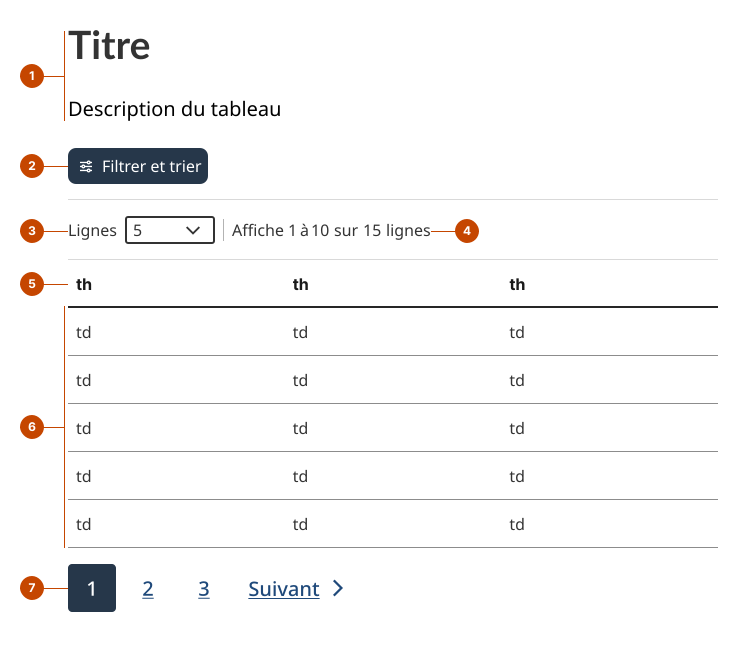
Aperçu du composant de le tableau
Structure du tableau
Le titre indique à quoi sert le tableau et contextualise les données présentées.
Le bouton de filtre et tri (facultatif) ouvre une fenêtre superposée qui permet aux personnes de réorganiser et filtrer les données.
Le contrôle de lignes (facultatif) permet aux personnes de choisir le nombre de lignes à afficher par page.
L’état d’affichage indique la plage de lignes visibles et le nombre total de lignes.
L’en-tête de colonne est un titre qui décrit les données de la colonne. Il sert aussi de déclencheur interactif pour trier les données.
La ligne est un groupe horizontal de cellules représentant un seul élément.
La pagination (facultatif) permet de se déplacer entre les pages d’un grand ensemble de données.
Design et accessibilité des tableaux
Structurez le tableau de façon claire et simple
Incluez au moins un en-tête de colonne ou de ligne afin que les relations entre les valeurs soient explicites.
Organisez les lignes et les colonnes de façon à refléter la manière dont l’information doit être comprise (par exemple, par ordre chronologique, par importance ou par association).
Évitez les tableaux complexes ou imbriqués lorsque possible, car ils sont difficiles à utiliser avec des technologies d’assistance.
Évitez de fusionner ou de diviser des cellules.
Évitez d’utiliser plus d’un niveau d’en-tête de colonne ou de ligne.
Divisez les tableaux complexes en plusieurs tableaux plus simples pour en faciliter la lecture.
Ajoutez un titre au tableau pour lui donner un nom accessible. S’il y a plusieurs tableaux dans une page, rédigez un titre unique pour chacun afin que les personnes utilisant des technologies d’assistance puissent les distinguer.
Facilitez la lecture rapide
Utilisez des en-têtes de colonnes et de lignes descriptifs et concis, dans un format uniforme, par exemple en utilisant des groupes nominaux partout.
Utilisez un alignement uniforme pour permettre de comparer rapidement les valeurs.
Alignez à gauche le texte et les nombres non quantitatifs comme les dates, les codes postaux et les numéros de téléphone.
Alignez à droite les nombres de quantités et de mesures afin que les décimales soient alignées. Utilisez le même nombre de décimales pour tous les nombres.
Alignez les en-têtes de colonnes avec le contenu de leur colonne.
Indiquez les unités dans les en-têtes de colonnes plutôt que de les répéter dans chaque cellule.
Évitez les longs textes dans les cellules afin de faciliter le balayage visuel.
Évitez de laisser des cellules vides, car certaines technologies d’assistance peuvent ne pas signaler qu’une valeur est manquante. Ajoutez du texte adapté au contexte comme « Sans objet » ou « Aucune donnée ».
Facilitez la recherche et l’exploration de données
Utilisez un filtre pour aider les personnes à réduire les résultats à un sous-ensemble pertinent dans les cas suivants :
Il serait difficile de parcourir toutes les lignes, car l’ensemble de données est grand.
Les personnes ont probablement déjà une valeur ou une donnée précise en tête.
Utilisez le tri pour aider les personnes à réorganiser les données et à trouver ce qui est important pour elles dans les cas suivants :
L’ordre des lignes influence la manière dont les données sont interprétées, par exemple par priorité, date ou grandeur.
Les personnes souhaitent repérer des tendances dans l’ensemble de données.
Utilisez la pagination pour aider les personnes à naviguer dans de grands ensembles de données dans les cas suivants :
Le nombre de lignes rendrait la page trop longue à faire défiler confortablement.
Les personnes explorent les éléments et n’ont pas besoin de tout voir en même temps, ou bénéficieraient de pages qui chargent plus rapidement.
Aidez-nous à nous améliorer Vous avez des questions ou des demandes? Faites-nous part de vos commentaires à l'aide de notre formulaire de contact. Quelque chose ne va pas? Signalez-le sur GitHub en créant un compte. Vous pourrez accéder aux réponses de l'équipe, suivre les progrès réalisés concernant votre problèmes et voir les problèmes signalés par d'autres personnes. Fournir des commentaires Signaler un problème sur GitHub 2026-06-16